
Tạo tủ
Thiết kế tủ tham số qua 5 bước, xem hình chiếu ngay, rồi đặt tủ vào mô hình.
Ở đâu: nút đầu tiên trên thanh DIM Cabinet · menu Extensions › DIM › DIM — Tạo tủ.
Làm gì: Thiết kế tủ tham số qua 5 bước. Xem hình chiếu ngay khi gõ số, rồi đặt tủ vào mô hình.
Khi nào dùng: Khi cần dựng 1 tủ mới, từ số tự gõ hoặc từ 1 mẫu.
Lệnh này cần bản quyền DIM hoặc đang trong thời gian dùng thử. Dùng thử và bản quyền
Các bước
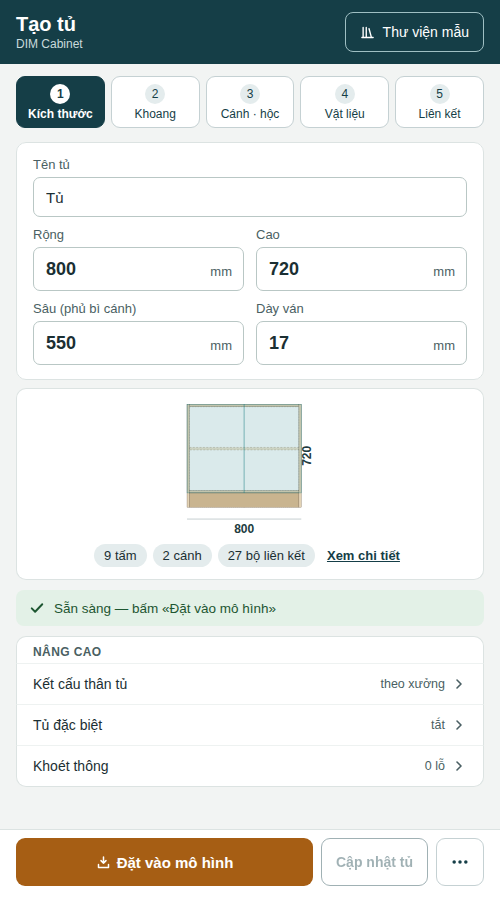
Bước 1 · Kích thước
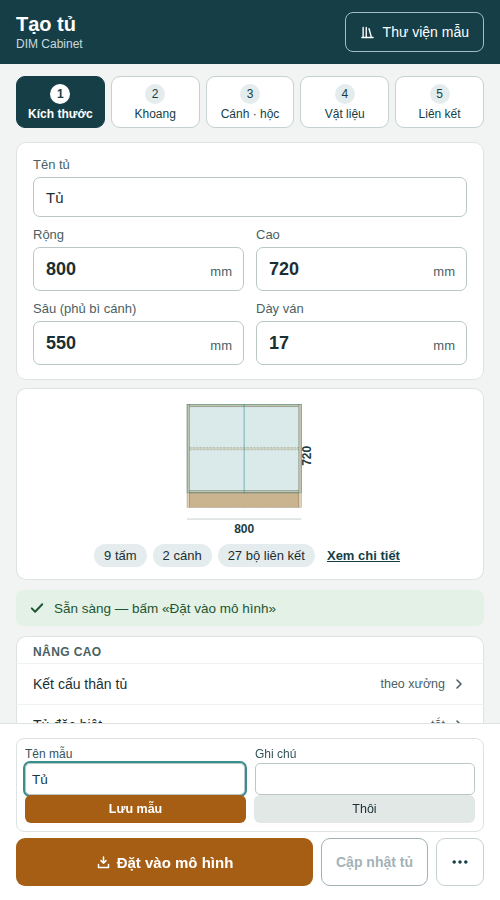
- Gõ Tên tủ, Rộng, Cao, Sâu (phủ bì cánh), Dày ván theo mm.
- Hình chiếu vẽ lại ngay. Dưới hình là số tấm, số cánh, số bộ liên kết. Bấm Xem chi tiết để đọc tóm tắt đầy đủ.
- Khối NÂNG CAO có 3 dòng: Kết cấu thân tủ, Tủ đặc biệt, Khoét thông. Bấm tên dòng để mở.
Bước 2 · Khoang
- Bấm + khoang để thêm khoang bên phải. Bấm + tầng (thêm trên cùng) để thêm 1 tầng Ô mở.
- Bấm tên thẻ tầng để chọn. Thẻ đang chọn có nút ▲ ▼ ⧉ ✕ và nhóm Chia ô này.
- Để trống ô kích thước thì bảng tự chia đều phần còn lại.
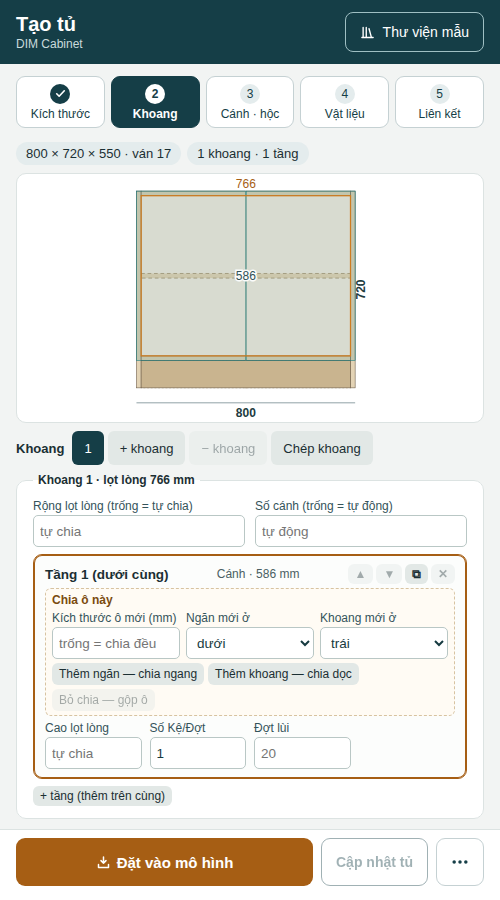
Thử nghiệm: chia dọc ô có cánh trùm: cánh giáp vách lửng đang theo luật tạm, bảng sẽ báo vàng.
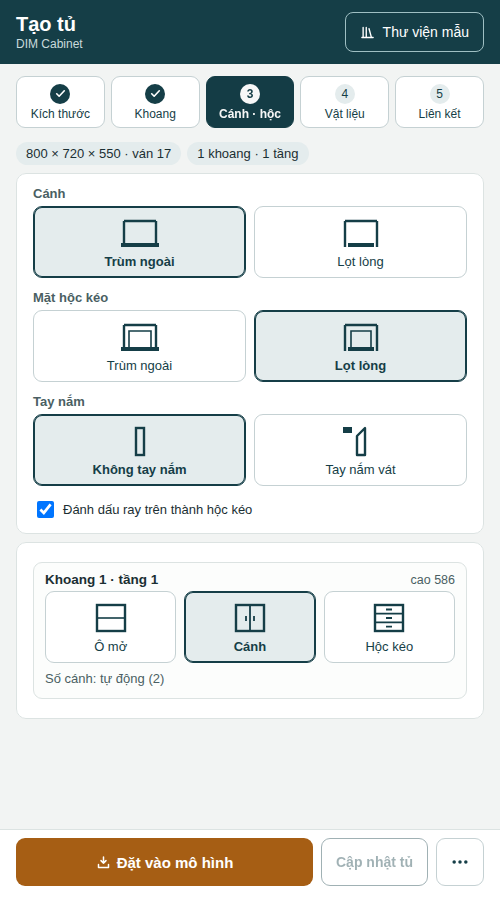
Bước 3 · Cánh · hộc
- Bấm ô hình để chọn kiểu Cánh, Mặt hộc kéo, Tay nắm.
- Mỗi thẻ tầng có 3 ô hình Ô mở, Cánh, Hộc kéo. Bấm để đổi nội dung tầng. Thẻ đang chọn hiện khối thông số cánh hoặc hộc kéo.
Bước 4 · Vật liệu
- Ô vật liệu để trống thì theo Vật liệu tủ. Vật liệu tủ trống thì tấm mang tên theo dày, như gợi ý DIM_17MM (theo dày từng tấm).
- Khổ cắt bằng khổ ván trừ 5 mm mỗi cạnh: 1220 × 2440 còn 1210 × 2430.
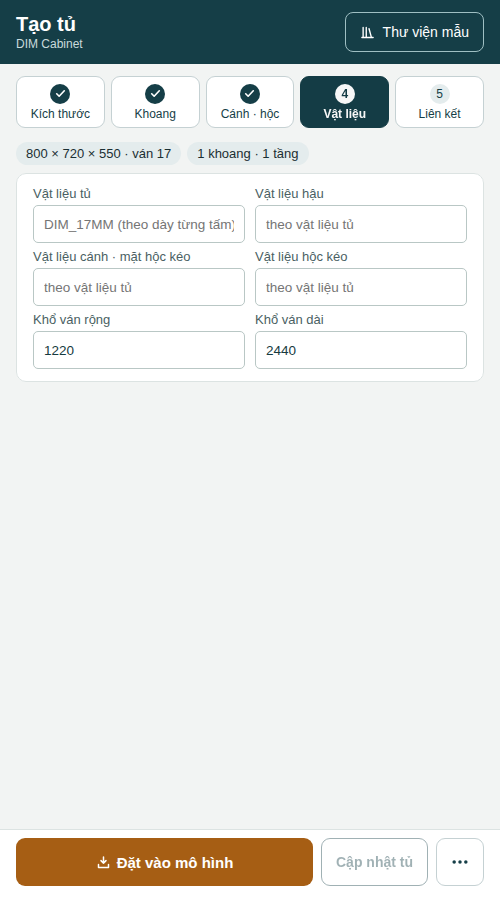
Thử nghiệm: mặt hộc kéo lấy vật liệu theo ô cánh; cách gán này đang chờ chốt.
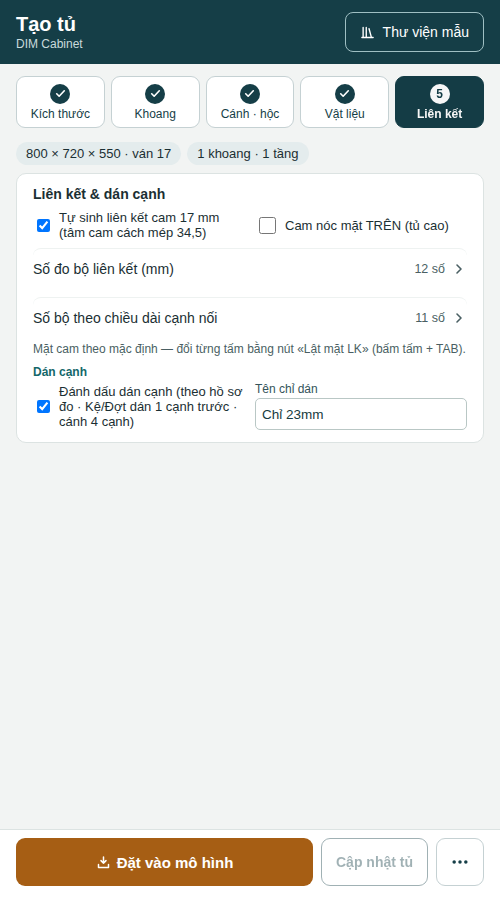
Bước 5 · Liên kết
- Ô Tự sinh liên kết cam 17 mm (tâm cam cách mép 34,5) bật sẵn: tủ có lỗ liên kết.
- Bấm Số đo bộ liên kết (mm) hoặc Số bộ theo chiều dài cạnh nối để mở thêm ô.
- Đổi mặt cam từng tấm bằng lệnh Lật mặt LK trong menu ⋯.
Đặt tủ vào mô hình
- Bấm Đặt vào mô hình. Khung tủ màu cam chạy theo chuột.
- Mặt tủ tự quay về phía người nhìn. Rê lên mặt tường thì lưng tủ áp vào tường.
- Bấm phím ← hoặc → để xoay tủ 90°. Bấm chuột phải để mở menu xoay hoặc Huỷ đặt tủ (Esc).
- Bấm chuột trái để đặt. Điểm bấm là góc trái – trước – dưới; áp tường là góc trái – sau – dưới.
- Tủ vừa đặt thành tủ đang sửa trên bảng. Undo 1 bước để bỏ tủ vừa đặt.
Thanh nút dưới và menu ⋯
- Đặt vào mô hình đặt tủ theo số trên bảng. Cập nhật tủ dựng lại tủ đang sửa.
- Nút ⋯ mở lệnh phụ: Co kéo, Lật mặt LK, Nạp lại từ tủ. Có cả Làm tủ mới từ số này, Lưu mẫu…, Hiện tất cả ô.
- Lệnh mờ là chưa đủ điều kiện. Rê chuột lên lệnh để đọc lý do.
- Hiện tất cả ô hiện mọi ô trên 1 trang. Bấm Hiện theo bước để về 5 bước.
Thư viện mẫu
- Bấm Thư viện mẫu ở góc phải đầu bảng. Bấm Dùng mẫu để nạp mẫu, rồi chỉnh số nếu cần.
- Lưu mẫu riêng: bấm ⋯ › Lưu mẫu…, gõ Tên mẫu, bấm Lưu mẫu.
- Mẫu tự lưu mang nhãn Mẫu đã lưu, xoá bằng nút Xoá. Mẫu đi kèm plugin mang nhãn Mẫu có sẵn, không xoá được.
Dòng trạng thái
- Xanh: số hợp lệ, tủ sẵn sàng đặt hoặc cập nhật.
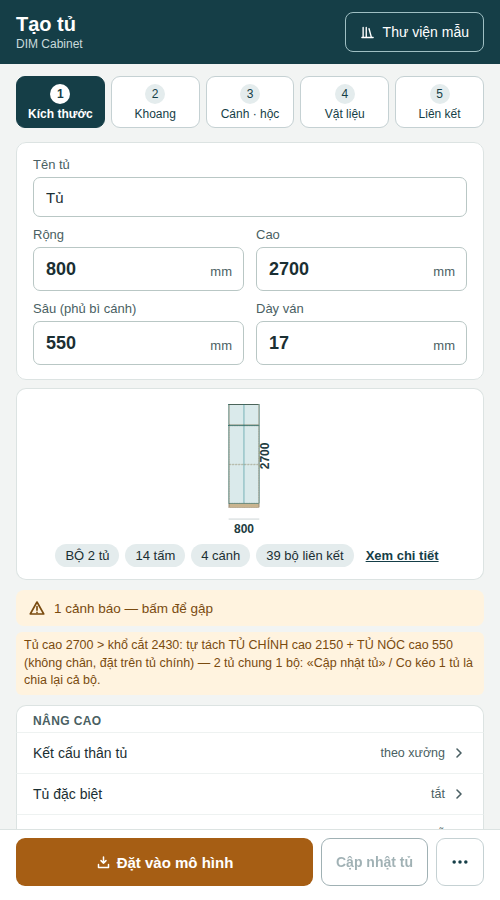
- Vàng: có cảnh báo nhưng vẫn dựng được. Bấm dòng vàng để mở hoặc gập câu cảnh báo.
- Đỏ: Chưa dựng được — xem lỗi bên dưới. Câu lỗi tự mở ngay dưới. Ở bước 2 tới 5, dòng chỉ hiện khi vàng hoặc đỏ.
Thông số chính
| Ô | Mặc định | Ghi chú |
|---|---|---|
| Rộng · Cao | 800 · 720 | Rộng 150 – 4800 mm. Cao 150 – 3200 mm. |
| Sâu (phủ bì cánh) | 550 | 100 – 1260 mm, tính tới mặt ngoài cánh trùm. |
| Dày ván | 17 | 6 – 40 mm. |
| Rộng lọt lòng (trống = tự chia) | trống | Mỗi khoang 60 – 4800 mm. |
| Số cánh (trống = tự động) | trống | 1 – 8. Cánh quá rộng thì tự thêm cánh. |
| Số Kệ/Đợt | 1 | 0 – 20. Khe giữa 2 đợt từ 30 mm. |
| Cánh · Mặt hộc kéo | Trùm ngoài · Lọt lòng | Theo cài đặt đang lưu của công cụ Tạo cánh, Hộc kéo. |
| Khổ ván rộng · Khổ ván dài | 1220 · 2440 | Khổ cắt 1210 × 2430. |
Phím tắt
| Phím | Việc |
|---|---|
| Enter (trong ô số) | Tủ mới: vẽ lại hình chiếu. Tủ đang sửa: như bấm Cập nhật tủ. |
| ← / → (khi đặt tủ) | Xoay tủ 90°. |
| Esc (khi đặt tủ) | Huỷ đặt tủ. |
Lưu ý
- Dấu ✓ trên hàng bước chỉ là bước đứng trước bước đang xem, không phải bước đã xong.
- Sâu (phủ bì cánh) tính cả cánh trùm: tủ sâu 550 có thân 532.
- Khi dòng đỏ, hình chiếu vẫn vẽ tủ hợp lệ trước đó. Sửa lỗi xong mới đọc hình.
- Sau khi đặt, bảng sửa tủ vừa đặt. Muốn tủ khác: bấm ⋯ › Làm tủ mới từ số này.
- Câu báo vượt khổ nhắc mục Kết cấu. Ô khổ ván nay nằm ở bước 4 Vật liệu.
Hay gặp
| Thấy | Nguyên nhân | Cách sửa |
|---|---|---|
| Chưa dựng được — xem lỗi bên dưới | Có số ngoài giới hạn, hoặc tủ không dựng được. | Đọc câu đỏ ngay dưới, sửa đúng ô đó. |
| Câu đỏ bắt đầu Rộng tủ, Cao tủ hoặc Sâu tủ | Số ngoài khoảng cho phép. | Gõ lại số theo khoảng ở bảng trên. |
| Số chưa hợp lệ (ô đỏ) — sửa rồi Enter. | Ô số có chữ hoặc để trống. | Gõ lại số trong ô viền đỏ. |
| Câu đỏ báo đợt còn khoảng hở dưới 30 mm | Quá nhiều Kệ/Đợt so với cao tầng. | Giảm Số Kệ/Đợt hoặc tăng cao tầng. |
| Dòng vàng báo tấm lớn hơn khổ cắt | Tấm vượt khổ ván mà tủ không tự tách. | Đổi khổ ván ở bước 4, hoặc giảm kích thước. |
| Hộp báo Lỗi không lường trước | Lỗi ngoài dự kiến của plugin. | Chụp màn hình, gửi DIM Concept ảnh chụp. |
Liên quan
- Sửa tủ · Co kéo tủ — sửa số, co kéo, tách bộ tủ, khoét lỗ sau khi đặt.
- Lật mặt liên kết — đổi mặt cam từng tấm của tủ.