
Hộc kéo / Drawer
Dựng trọn hệ hộc kéo vào khoang tủ, gồm mặt hộc, thân hộc, ray và thanh chặn.
Ở đâu: nút thứ 3 trên thanh DIM Cabinet · menu Extensions › DIM › DIM — Hộc kéo / Drawer.
Làm gì: Dựng trọn hệ hộc kéo vào khoang tủ: mặt hộc, thân hộc, ray, thanh chặn, hồi giữa.
Khi nào dùng: Khi tủ vẽ tay cần hộc kéo.
Lệnh này cần bản quyền DIM hoặc đang trong thời gian dùng thử. Dùng thử và bản quyền
Các bước
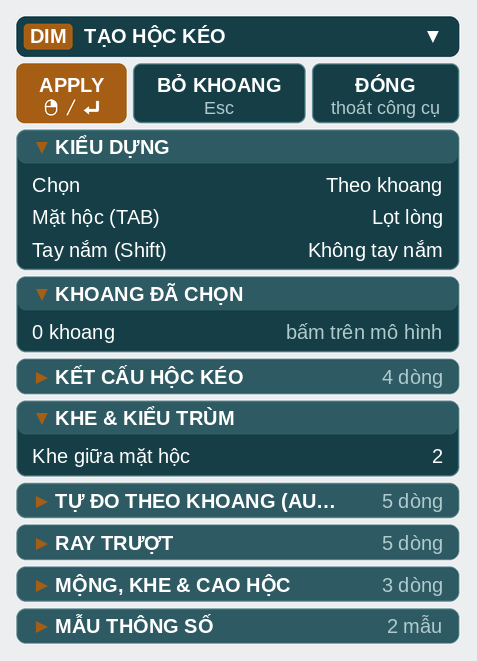
- Bấm nút Hộc kéo / Drawer. Bảng TẠO HỘC KÉO hiện ở góc trên trái khung nhìn.
- Bấm vào miệng khoang trống. Khung khoang hiện màu cam.
- Bấm thêm khoang, hoặc kéo khung để chọn nhiều khoang.
- Bấm − hoặc + ở Số hộc và Số cột của khoang đang chọn.
- Chỉnh thông số trong các nhóm trên bảng.
- Bấm chuột phải, nhấn Enter, nhấn rồi thả Ctrl, hoặc bấm APPLY.
- Đọc câu báo. Công cụ vẫn mở; muốn bỏ thì Undo 1 bước DIM — Dựng hộc kéo.

Chọn khoang
- Theo khoang là cách chọn mặc định. Khoang cần 2 hông và 2 ván ngang bao quanh.
- Kéo khung từ trái sang phải: nhận khoang nằm gọn. Từ phải sang trái: nhận khoang chạm khung.
- Bấm dòng Chọn để đổi sang Vẽ 2 góc. Bấm góc thứ 1, rồi góc thứ 2 của miệng khoang.
- Sau góc 1 có thể gõ rộng,cao theo mm. Phím ← hoặc → đổi giữa mặt trước và mặt bên.
- Không đo được chiều sâu thì hộp Sâu khoang (mm) hiện ra, gợi ý 560.
Số hộc, số cột, cao từng hộc
- Khoang mới tự chia số hộc bằng cao khoang chia 200, làm tròn.
- Số cột bắt đầu là 1. Khoang mới giữ số cột vừa chỉnh trong lần dùng.
- Rê chuột gần nét chia hàng hoặc cột, nhấn mũi tên để dời nét 10 mm.
- Bấm dòng Cao từng hộc, gõ cao mặt hộc từ dưới lên, ví dụ 180;200;200.
- Gõ 180;*;200 để hộc giữa lấy phần còn lại. Tổng phải bằng tổng lúc chia đều.
Các nhóm ô
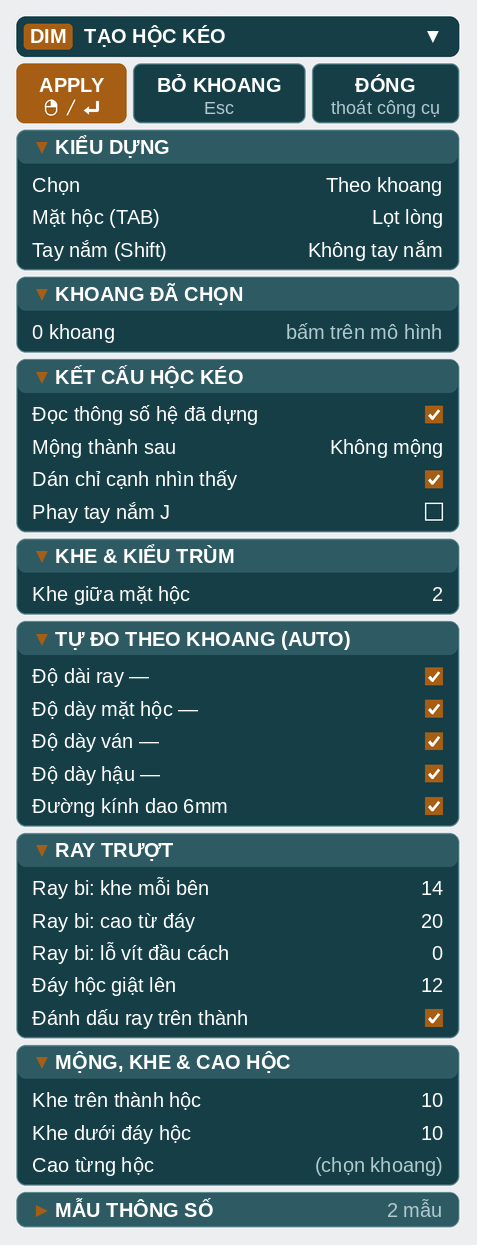
- KẾT CẤU HỘC KÉO: chọn Mộng thành sau. Mộng ngàm có thêm ô bào, hở, chừa trên.
- Khi Không tay nắm, nhóm này có thêm Phay tay nắm J, sâu 14 mm.
- THANH CHẶN TRƯỚC & TAY NẮM chỉ hiện khi Tay nắm vát. Có thanh chặn và dao V.
- Mộng ngàm thanh chặn và Thanh chặn xuyên hồi bên loại trừ nhau. Hai ô này cần khoang của tủ thật, chưa dùng được với Vẽ 2 góc.
- TỰ ĐO THEO KHOANG (AUTO): bỏ tick 1 dòng để gõ tay số đó. Đường kính dao lấy dao cắt chính của DIM CNC, không có thì 6 mm.
Thử nghiệm: tay nắm vát với ván khác 17 mm chưa đối chiếu mẫu thật. Dao V khác sâu 13, chừa 2 đầu 0 cũng vậy. Tay nắm J chưa đối chiếu tiết diện phay và việc không dán chỉ mép phay.
Thông số chính
| Ô | Mặc định | Ghi chú |
|---|---|---|
| Mặt hộc (TAB) · Tay nắm (Shift) | Lọt lòng · Không tay nắm | Hoặc Trùm ngoài · Tay nắm vát. |
| Mộng thành sau | Không mộng | Hoặc Mộng ngàm, Xương chó ngắn. |
| Dán chỉ cạnh nhìn thấy | bật | Dán Chỉ 23mm cho cạnh mặt hộc, mép trên thành, mép trước hồi giữa. |
| Khe giữa mặt hộc · Khe tay nắm | 2 · 25 | 0 – 50 · 0 – 300 mm. Khe tay nắm chỉ khi Tay nắm vát. |
| Thanh chặn cao | 60 | 20 – 200 mm. Không nhỏ hơn Khe tay nắm. |
| Độ dài ray | tự đo | Ray dài nhất bội số 50 vừa khoang, trong 250 – 500. Gõ tay: 450. |
| Ray bi: khe mỗi bên · Ray bi: cao từ đáy | 14 · 20 | 0 – 50 · 0 – 300 mm. Chỗ đặt ray mỗi bên · tâm ray tính từ đáy ô hộc. |
| Đáy hộc giật lên | 12 | 0 – 100 mm. Số 0 là đáy sát mép dưới thành. |
| Đánh dấu ray trên thành | bật | Dựng 2 thanh ray và in đường đánh dấu ray. |
| Khe trên thành hộc · Khe dưới đáy hộc | 10 · 10 | 0 – 300 mm. |
Phím tắt
| Phím | Việc |
|---|---|
| Chuột phải | Có khoang: dựng hoặc cập nhật, hiện 1 dòng báo dấu ✔. Chưa có khoang: mở menu công cụ. |
| Shift + chuột phải | Mở menu công cụ: Cỡ bảng thông số (%)…, Nền bảng tối, Ray auto ngắn nhất…, Ray auto dài nhất…. |
| Enter · Ctrl (nhấn rồi thả) | Dựng hoặc cập nhật khi đã chọn khoang. |
| TAB | Đổi mặt hộc Lọt lòng và Trùm ngoài. |
| Shift (nhấn rồi thả) | Đổi Không tay nắm và Tay nắm vát. |
| Alt + bấm khoang | Bỏ khoang. |
| Mũi tên | Dời nét chia gần chuột 1 bước. Đổi bước ở menu công cụ, dòng Bước phím mũi tên… (10 mm). |
| Esc | Bỏ góc đang vẽ, hoặc bỏ mọi khoang đang chọn. |
Kết quả
- Mỗi khoang thành 1 component Hệ ngăn kéo. Trong có Len ngăn, Hồi giữa, Ray trái, Ray phải.
- Mỗi hộc là 1 component Ngăn kéo gồm Mặt ngăn kéo, 4 thành và tấm đáy Hậu ngăn kéo.
- Hộc là component động: bấm vào thì kéo ra 40 % rồi 80 % chiều dài ray.
- Gia công in trên mặt tấm: 3 dấu Ø5 ở thành trước, mộng, đường đánh dấu ray, dao V, J.
Sửa hộc kéo đã dựng
- Mở công cụ, bấm vào hộc kéo DIM đã dựng. Dòng khoang ghi đang sửa.
- Sửa số, rồi bấm chuột phải để cập nhật. Hệ có gia công thêm sau thì công cụ hỏi trước.
- Hộc kéo của tủ Tạo tủ: sửa trong bảng Tạo tủ, hoặc bấm Thông số hộc kéo đầy đủ….
Lưu ý
- Mặt hộc mặc định Lọt lòng, còn Tạo cánh mặc định Trùm ngoài.
- Tắt Đánh dấu ray trên thành thì mất luôn 2 nhóm Ray trái và Ray phải.
- Độ dày hậu là độ dày tấm đáy hộc, tấm tên Hậu ngăn kéo.
- Mẫu có sẵn KHÔNG MÓC và MÓC TAY đặt Mộng ngàm, bật Mộng ngàm thanh chặn. Kiểm lại trước khi dựng.
- Bảng THÔNG SỐ HỘC KÉO CỦA TỦ: APPLY ghi về Tạo tủ, BỎ THAY ĐỔI trả số lúc mở. Phím Esc thoát, không ghi.
- Vật liệu hộc kéo theo tấm hông. Muốn khác: Shift + chuột phải › Vật liệu hộc kéo… (theo tấm hông).
Hay gặp
| Thấy | Nguyên nhân | Cách sửa |
|---|---|---|
| Khoang này có vật khác nằm bên trong | Trong khoang có đợt hoặc tấm khác. | Dọn tấm trong khoang, hoặc dùng Vẽ 2 góc. |
| chưa hỗ trợ dựng hộc kéo sau cánh | Khoang đã có cánh phía trước và hậu phía sau. | Dựng hộc kéo trước, làm cánh sau. |
| Không đủ chiều cao cho số hàng và khe đã nhập. | Số hộc nhiều so với chiều cao khoang. | Giảm Số hộc hoặc giảm khe. |
| Các cột quá hẹp; giảm số cột. | Mỗi cột hẹp dưới 100 mm. | Giảm Số cột. |
| Hộc kéo này thuộc TỦ THAM SỐ | Bấm vào hộc kéo của tủ Tạo tủ. | Sửa trong bảng Tạo tủ. |
Liên quan
- Tạo tủ — tủ tham số tự có hộc kéo, sửa qua Thông số hộc kéo đầy đủ….
- Tạo cánh — ô đã có hộc kéo thì không làm cánh chồng lên.
- Bản lề — tự bỏ qua tấm tên Mặt ngăn kéo.
- Xuất file CNC — đọc dấu Ø5, mộng, đường ray khi xuất.