
Tải và cài đặt
Tải 2 gói DIM, cài vào SketchUp bằng Extension Manager, thấy 2 thanh công cụ là xong.
Cần có: máy Windows, SketchUp 2024 trở lên, bản cài trên máy (không phải bản chạy trên trình duyệt).
Hai gói của DIM
| Gói | Dùng để |
|---|---|
| DIM Cabinet | Dựng tủ, cánh, hộc kéo, bản lề, liên kết, rãnh, khoét ngay trên mô hình SketchUp. |
| DIM CNC | Xếp tấm, xuất file cắt .nc, in tem nhãn, báo cáo cho thợ. |
Cài cả 2 gói để đi trọn đường từ mô hình tới file cắt. DIM CNC dùng riêng được khi đã có sẵn file DXF xếp tấm.
Các bước cài
- Tải 2 tệp .rbz tại trang tải của DIM Concept: DIM Cabinet dimcabinet.com/dung-thu · DIM CNC dimcabinet.com/dung-thu.
- Mở SketchUp. Vào menu Extensions › Extension Manager.
- Bấm Install Extension, chọn tệp .rbz vừa tải.
- SketchUp hỏi xác nhận thì bấm Yes.
- Làm lại bước 3 – 4 với tệp thứ hai.
- Thấy thanh DIM Cabinet và thanh DIM CNC là cài xong.

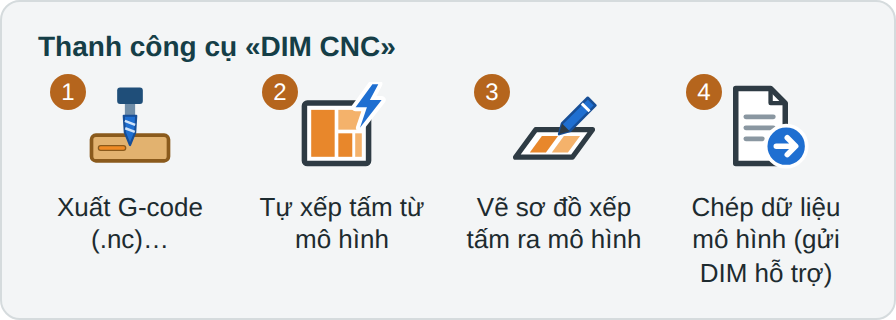
Không thấy thanh công cụ: vào View › Toolbars, tick DIM Cabinet và DIM CNC.
Dùng ngay
Cài xong là dùng thử được ngay 3 ngày, không cần đăng ký. Xem cách dùng thử và mua bản quyền: Dùng thử và bản quyền. Lần đầu dùng: đọc Làm quen giao diện trong 3 phút.
Cập nhật bản mới
- Tải gói mới tại trang tải của DIM Concept.
- Vào Extensions › Extension Manager, chọn gói DIM cần thay, bấm Uninstall.
- Đóng rồi mở lại SketchUp.
- Cài gói mới theo các bước ở trên.
File bản quyền nằm ở thư mục riêng của máy, không mất khi gỡ plugin. Thông số máy và dao của DIM CNC cũng được giữ lại.
Gỡ cài đặt
- Vào Extensions › Extension Manager, chọn gói DIM, bấm Uninstall.
- Đóng rồi mở lại SketchUp.
Mô hình đã làm vẫn mở, xem, sửa được bằng SketchUp như bình thường.
Lưu ý
- Chỉ cài gói tải từ trang của DIM Concept. Gói bị sửa sẽ bị chặn khi dùng.
- Không chép, không sửa tệp trong thư mục cài plugin.
- Lần đầu chạy máy CNC với file của DIM CNC: cắt thử 1 tấm, kiểm tra rồi mới cắt nhiều.
Hay gặp
| Thấy | Nguyên nhân | Cách sửa |
|---|---|---|
| Không thấy thanh công cụ DIM | Thanh đang ẩn | Vào View › Toolbars, tick tên thanh. |
| Mở SketchUp báo không nạp được tệp, kèm gỡ plugin rồi cài lại từ gói gốc DIM | Gói cài thiếu tệp hoặc bị hỏng | Gỡ plugin, mở lại SketchUp, cài lại từ tệp vừa tải. |
| Lệnh DIM báo Gói plugin đã bị sửa, thêm hoặc xoá file so với bản gốc DIM. | Tệp trong thư mục plugin bị đổi | Gỡ plugin rồi cài lại gói gốc do DIM gửi. |
Liên quan
- Dùng thử và bản quyền — số ngày dùng thử, cách mua, cách nạp file.
- Làm quen giao diện — 2 thanh công cụ, 2 kiểu bảng, thao tác chung.
- Giới thiệu DIM Cabinet · Giới thiệu DIM CNC