
Làm quen giao diện
Hai thanh công cụ, hai kiểu bảng và vài thao tác chuột dùng chung cho mọi công cụ DIM.
Thanh DIM Cabinet — 8 nút

| Nút | Dùng để | Trang |
|---|---|---|
| 1 Tạo tủ | Dựng tủ theo số, từ thư viện mẫu, sửa và co kéo tủ. | Tạo tủ |
| 2 Tạo cánh | Thêm cánh cho tủ vẽ tay hoặc vùng tự vẽ. | Tạo cánh |
| 3 Hộc kéo / Drawer | Dựng hộc kéo trong khoang trống. | Hộc kéo |
| 4 Ván & chi tiết | Vẽ ván, rãnh, khoét, dán cạnh, bo góc. | Ván & chi tiết |
| 5 Tạo rãnh LED | Bấm tấm nào thì tấm đó có rãnh LED. | Tạo rãnh LED |
| 6 Mộng âm | In tiết diện tấm giao nhau lên mặt tấm nhận. | Mộng âm |
| 7 Bản lề | Khoét cốc, vít bản lề trên cánh và hồi. | Bản lề |
| 8 Liên kết | Khoan cam, lỗ cạnh cho tủ vẽ tay. | Liên kết |
Nút đang sáng, như bị ấn xuống, là công cụ của nút đó đang bật.
Thanh DIM CNC — 4 nút
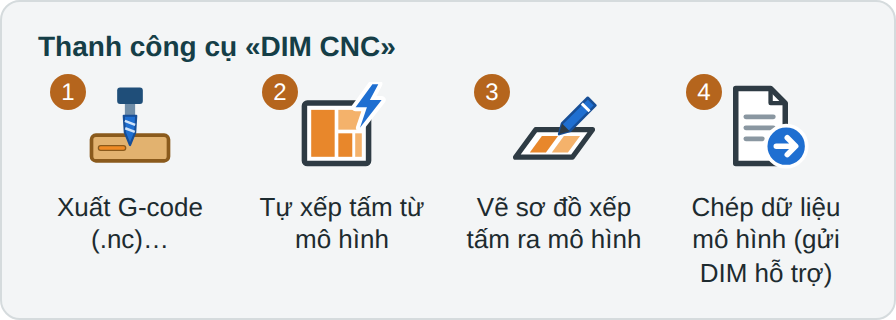
| Nút | Dùng để | Trang |
|---|---|---|
| 1 Xuất G-code (.nc)… | Mở hộp thoại xuất file cắt. | Xuất file .nc |
| 2 Tự xếp tấm từ mô hình | Xếp chi tiết trong mô hình lên khổ ván, tự kiểm tra. | Tự xếp tấm |
| 3 Vẽ sơ đồ xếp tấm ra mô hình | Vẽ sơ đồ các tấm đã xếp ra bên phải mô hình. | Tự xếp tấm |
| 4 Chép dữ liệu mô hình (gửi DIM hỗ trợ) | Đóng gói dữ liệu mô hình thành .zip để gửi DIM. | Hỗ trợ |
Menu
- Extensions › DIM: 8 lệnh của thanh DIM Cabinet, thêm DIM — Lật mặt liên kết (bấm tấm + TAB) và Bản quyền DIM….
- Extensions › DIM CNC: 4 lệnh của thanh, thêm Xoá xem trước, Chẩn đoán dữ liệu nesting, Mở thư mục thông số, Bản quyền DIM….
- Bấm chuột phải lên 1 tủ dựng bằng Tạo tủ: có DIM — Sửa tủ, DIM — Co kéo tủ và vài lệnh khác. Xem Sửa tủ, co kéo.
Hai kiểu bảng
- Cửa sổ riêng: bảng Tạo tủ và hộp thoại của DIM CNC. Nhập số như trang web, kéo, đổi cỡ được.
- Bảng trên khung nhìn: Tạo cánh, Hộc kéo / Drawer, Bản lề, Ván & chi tiết, Tạo rãnh LED, Mộng âm, Liên kết. Bảng nằm ở góc trên trái khung nhìn. Dòng câu nhắc nằm sát mép dưới.
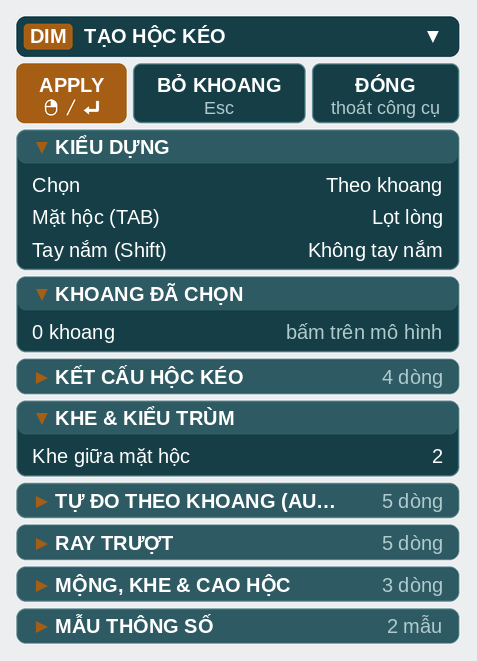
Thao tác chung trên bảng khung nhìn
| Thao tác | Kết quả |
|---|---|
| Bấm chuột phải khi đang có việc chờ | Xác nhận ngay, như bấm APPLY. |
| Bấm chuột phải khi chưa có việc chờ | Mở menu của công cụ. |
| Giữ Shift rồi bấm chuột phải | Luôn mở menu của công cụ. |
| Bấm 1 dòng số trên bảng | Hiện ô nhập số. Vài bảng ghi sẵn khoảng cho phép; số ngoài khoảng sẽ bị báo. |
| Enter | Xác nhận, ở hầu hết công cụ. |
| Esc | Bỏ chọn, lùi 1 bước hoặc thoát công cụ. |
| Ctrl + Z | Hoàn tác. Mỗi lần áp dụng là 1 bước, tên bắt đầu bằng DIM —. |
Sau khi xác nhận bằng chuột phải, menu chỉ còn 1 dòng kết quả, ✔ là xong, ⚠ là chưa làm được. Bấm vào dòng đó hoặc bấm ra ngoài để đóng. Menu của công cụ có chỗ đổi cỡ bảng thông số và bật, tắt nền bảng tối.
Lưu ý
- Mọi số kích thước trên bảng DIM tính bằng mm.
- Lệnh DIM dựng tủ, tạo gia công, xuất file cần bản quyền hoặc đang trong thời gian dùng thử. Xem Dùng thử và bản quyền.
Liên quan
- Giới thiệu DIM Cabinet · Giới thiệu DIM CNC
- Từ tủ tới file cắt — làm 1 vòng trọn từ dựng tủ tới chạy máy.