
Tạo rãnh LED
Chọn mẫu rãnh LED, rồi bấm tấm nào thì tấm đó có rãnh ngay.
Ở đâu: nút thứ 5 trên thanh DIM Cabinet. Hoặc menu Extensions › DIM › DIM — Tạo rãnh LED. Hoặc nút Bấm tấm thêm rãnh LED… trong bảng Tạo tủ.
Làm gì: Bào rãnh âm cho thanh LED. Rê chuột lên tấm để xem trước, bấm tấm là có rãnh.
Khi nào dùng: Khi cần rãnh LED cho nhiều tấm, mỗi tấm 1 lần bấm.
Lệnh này cần bản quyền DIM hoặc đang trong thời gian dùng thử. Dùng thử và bản quyền
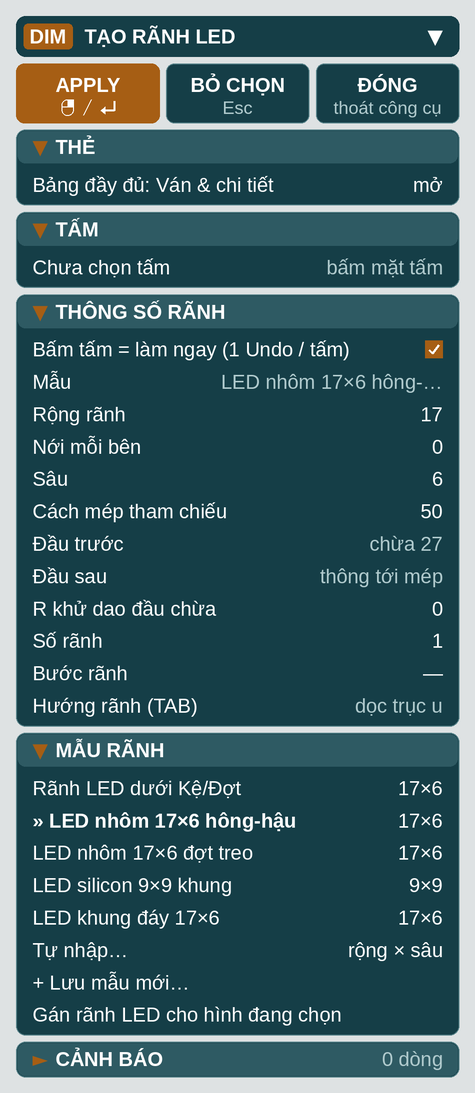
Các bước
- Bấm nút Tạo rãnh LED. Bảng TẠO RÃNH LED hiện trên khung nhìn.
- Chọn mẫu ở nhóm Mẫu rãnh, hoặc bấm Tự nhập… để gõ rộng và sâu.
- Thanh LED khác 17 mm thì sửa dòng Rộng rãnh.
- Rê chuột lên tấm. Tấm viền xanh, rãnh dự kiến màu cam, nhãn Bấm = rãnh cạnh chuột.
- Nhãn đỏ là mẫu không áp được cho tấm đó. Đổi mẫu hoặc chọn tấm khác.
- Bấm tấm: rãnh làm ngay. Mỗi tấm là 1 bước Undo.
- Nhấn Esc hoặc bấm ĐÓNG để thoát.

5 mẫu có sẵn
| Mẫu | Mặt có rãnh | Rộng × sâu (mm) | Vị trí rãnh (mm) |
|---|---|---|---|
| Rãnh LED dưới Kệ/Đợt | mặt dưới tấm nằm | 17 × 6 | Cách mép sau 150, thông 2 đầu. |
| LED nhôm 17×6 hông-hậu | mặt bấm của tấm đứng | 17 × 6 | Cách mép trên 50. Đầu trước chừa 27, đầu sau thông. |
| LED nhôm 17×6 đợt treo | mặt dưới | 17 × 6 | Cách mép sau 88, chừa 2 đầu 20. |
| LED silicon 9×9 khung | mặt trên | 9 × 9 | Khung kín, cách mọi mép 60. |
| LED khung đáy 17×6 | mặt dưới | 17 × 6 | Khung kín. Cạnh dài cách 40, chừa 97. Cạnh ngắn cách 100, chừa 40. |
- Lần đầu mở, mẫu chọn sẵn là LED nhôm 17×6 hông-hậu. Lần sau bảng nhớ mẫu đã dùng.
- Tấm nằm: mẫu ghi mặt dưới hay mặt trên thì rãnh luôn nằm mặt đó, bấm mặt nào cũng vậy.
- Bấm + Lưu mẫu mới… để lưu số đang dùng thành mẫu riêng, tên tối đa 20 ký tự. Mẫu riêng có Sửa… để đổi tên hoặc xoá.
Rãnh tự nhập
- Bấm Tự nhập…, gõ Rộng rãnh (mm) và Sâu rãnh (mm).
- Rãnh đo từ mép sau (phía hậu), 2 đầu hở. Nhấn TAB để đổi mép trước ↔ sau.
- Gõ số rồi Enter để đổi Cách mép.
- Muốn chừa đầu: gõ số ở Đầu trái / dưới: chừa hoặc Đầu phải / trên: chừa.
Thử nghiệm: đo từ mép sau là cách đo mặc định tạm. Kiểm vị trí rãnh trước khi cắt.
Rãnh LED liền nhiều tấm
- Dùng công cụ chọn của SketchUp chọn ít nhất 2 tấm đứng của 1 tủ vẽ tay.
- Bấm nút Tạo rãnh LED, chọn mẫu LED nhôm 17×6 hông-hậu.
- Nhấn Enter hoặc bấm APPLY, không bấm tấm. - Mép trên rãnh cách đỉnh tấm cao nhất bằng Cách mép tham chiếu, mặc định 50. - Hông trái có rãnh mặt phải, hông phải mặt trái. Hậu có rãnh mặt trước, vách cả 2 mặt. - Tấm viền đỏ không được làm. Đọc lý do ở nhóm Cảnh báo. Tên tấm theo bảng tên ở trang Liên kết.
Mở từ bảng Tạo tủ
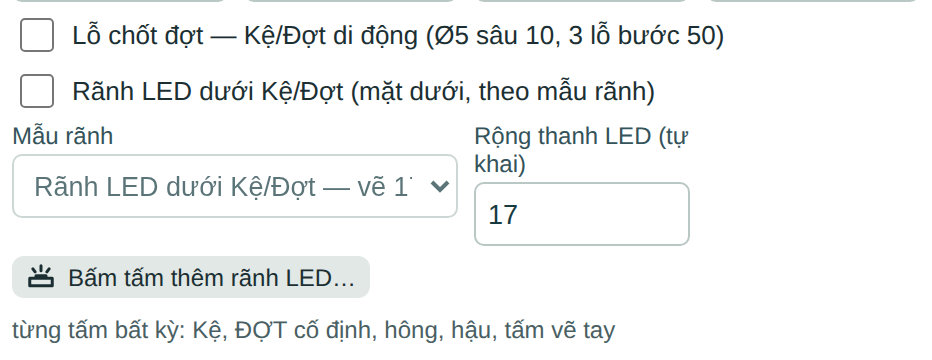
- Ở bước 1 bảng Tạo tủ, nhóm Kết cấu thân tủ, bấm Bấm tấm thêm rãnh LED….
- Công cụ mang theo mẫu và Rộng thanh LED (tự khai) đang chọn ở đó.
Thông số chính
| Ô | Mặc định | Ghi chú |
|---|---|---|
| Bấm tấm = làm ngay (1 Undo / tấm) | bật | Tắt thì bấm tấm chỉ chọn tấm, chờ APPLY. |
| Mẫu | LED nhôm 17×6 hông-hậu | Chỉ xem. Ghi (đã sửa số) khi đã đổi số của mẫu. |
| Rộng rãnh · Sâu | 17 · 6, theo mẫu | Rộng 1 – 300 mm. Sâu 0,5 – 80 mm, nhỏ hơn dày tấm. |
| Nới mỗi bên | 0 | 0 – 5 mm. Vùng bào bằng rộng cộng 2 lần nới. |
| Cách mép tham chiếu | 50 | 0 – 5000 mm, theo mẫu chọn sẵn. |
| R khử dao đầu chừa | 0 | 0 – 20 mm. Rãnh rộng ít nhất 4 lần R. |
| Số rãnh · Bước rãnh | 1 · — | 1 – 50 rãnh. Bước tối đa 3000 mm. |
| Đo từ mép | mép sau (phía hậu) | Chỉ rãnh tự nhập. Hoặc mép trước, gần chuột (TAB: đổi hướng). |
Phím tắt
| Phím | Việc |
|---|---|
| Rê chuột | Xem trước rãnh, mô hình chưa đổi. |
| Bấm tấm | Làm rãnh ngay trên tấm đó. |
| Gõ số + Enter | Đổi Cách mép. |
| TAB | Rãnh tự nhập đo trước, sau: đổi mép. Mẫu có sẵn không đổi. |
| Delete | Xoá rãnh đang sửa. |
| Shift + chuột phải | Mở menu bảng. |
| Esc · ĐÓNG | Thoát công cụ. |
Lưu ý
- Mẫu chọn sẵn chỉ hợp tấm đứng. Tấm nằm: chọn Rãnh LED dưới Kệ/Đợt.
- Tấm tủ Tạo tủ: rãnh ghi vào tủ, tủ dựng lại. Cập nhật tủ không làm mất rãnh.
- Bấm lại tấm đã có rãnh y hệt: không làm trùng, bảng nạp rãnh đó để sửa.
- Tủ vẽ tay: quay hậu về phía trục Y dương. Mép sau của mẫu tính theo hướng này.
- Cần đủ 7 thẻ: bấm Bảng đầy đủ: Ván & chi tiết trong nhóm Thẻ.
Hay gặp
| Thấy | Nguyên nhân | Cách sửa |
|---|---|---|
| Nhãn đỏ báo tấm không có mép mà mẫu cần | Mẫu không hợp hướng tấm, như mẫu hông-hậu trên tấm nằm. | Tấm nằm: chọn Rãnh LED dưới Kệ/Đợt. |
| Nhãn đỏ có rê lên 1 trong 2 MẶT LỚN của tấm | Chuột đang ở mặt cạnh tấm. | Rê lên mặt lớn của tấm. |
| Câu báo tấm đã có rãnh này, không làm trùng | Bấm lại tấm đã có rãnh y hệt. | Đổi số rồi Enter để sửa, Delete để xoá. |
| Câu báo Kệ/Đợt đã có rãnh LED tự động của tủ | Tủ Tạo tủ đã bật Rãnh LED dưới Kệ/Đợt. | Không cần làm. Muốn đổi thì sửa trong bảng Tạo tủ. |
| Vẫn gắn gia công (Tạo tủ dời / bỏ các bộ liên kết đó)? | Rãnh chạm bộ liên kết của tủ Tạo tủ. | Có: tủ dời hoặc bỏ bộ đó. Không: giữ tủ cũ. |
| Câu báo tấm đứng song song mặt trước | Rãnh tự nhập đo trước, sau trên tấm hậu. | Đổi Đo từ mép sang gần chuột (TAB: đổi hướng). |
| Rãnh LED cùng cao độ: chọn tấm của 1 tủ. | Vùng chọn có tấm của 2 tủ trở lên. | Chỉ chọn tấm của 1 tủ. |
Liên quan
- Ván & chi tiết — bảng đầy đủ, thẻ Rãnh dùng chung mẫu và số.
- Tạo tủ — bật rãnh LED dưới Kệ/Đợt cho cả tủ.
- Liên kết — luật tên tấm cho rãnh liền nhiều tấm.
- Xuất file CNC — đọc lớp rãnh khi xuất.