
Tự xếp tấm từ mô hình
Đọc chi tiết 3D trong mô hình, tự xếp lên khổ ván của máy rồi kiểm tra.
Ở đâu: nút thứ 2 trên thanh DIM CNC · menu Extensions › DIM CNC › Tự xếp tấm từ mô hình.
Làm gì: Đọc chi tiết 3D, nhóm theo vật liệu và độ dày, xếp lên khổ ván của máy. Sau đó tự bấm Kiểm tra.
Khi nào dùng: Khi mô hình có chi tiết 3D nhưng chưa có sơ đồ xếp tấm.
Mô hình cần có
- Mỗi chi tiết là 1 nhóm hoặc thành phần hình hộp đủ 6 mặt.
- 1 chiều gần đúng 1 độ dày ván, lệch không quá 0,7 mm.
- Độ dày nhận được: 3 · 4 · 5 · 6 · 8 · 9 · 10 · 12 · 15 · 17 · 18 · 20 · 25 mm.
- Cạnh thứ 2 nhỏ hơn 40 mm thì không coi là tấm, trừ chi tiết dựng bằng DIM Cabinet.
- Gán vật liệu cho nhóm. Không có thì lấy vật liệu của nhóm cha gần nhất.
- Không có vật liệu nào thì tấm mang tên theo độ dày, ví dụ
VAN_17MM.
Các bước
- Chọn vùng cần xếp, nếu chỉ xếp 1 phần mô hình.
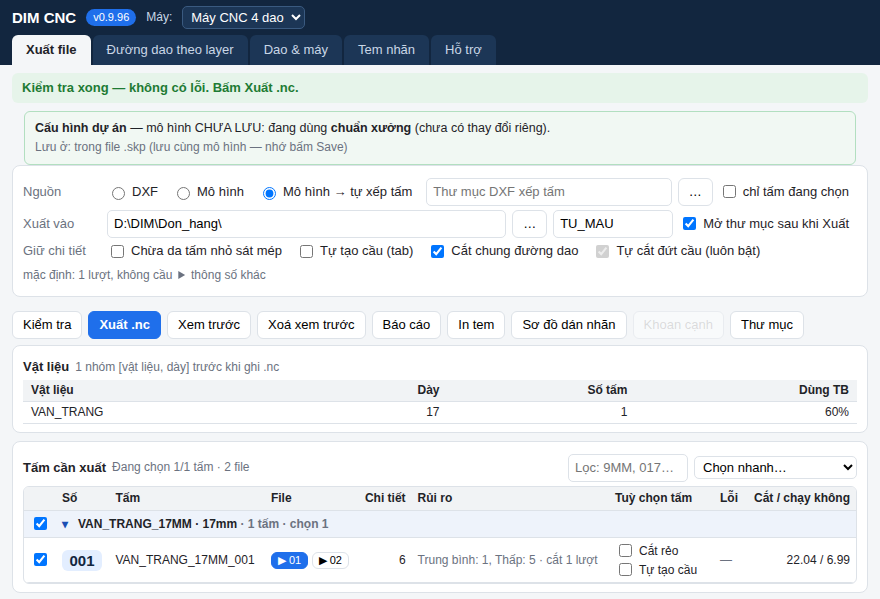
- Bấm Tự xếp tấm từ mô hình. Hộp thoại mở với nguồn Mô hình → tự xếp tấm.
- Chờ plugin xếp tấm và Kiểm tra xong.
- Xem khung Vật liệu. Tấm chưa có vật liệu: chọn 1 vật liệu cùng dày, hoặc giữ riêng.
- Xem bảng Tấm cần xuất và khung Mô phỏng đường dao.
- Sửa dòng đỏ, rồi bấm Xuất .nc. Xem Xuất G-code (.nc).
Số xếp tấm
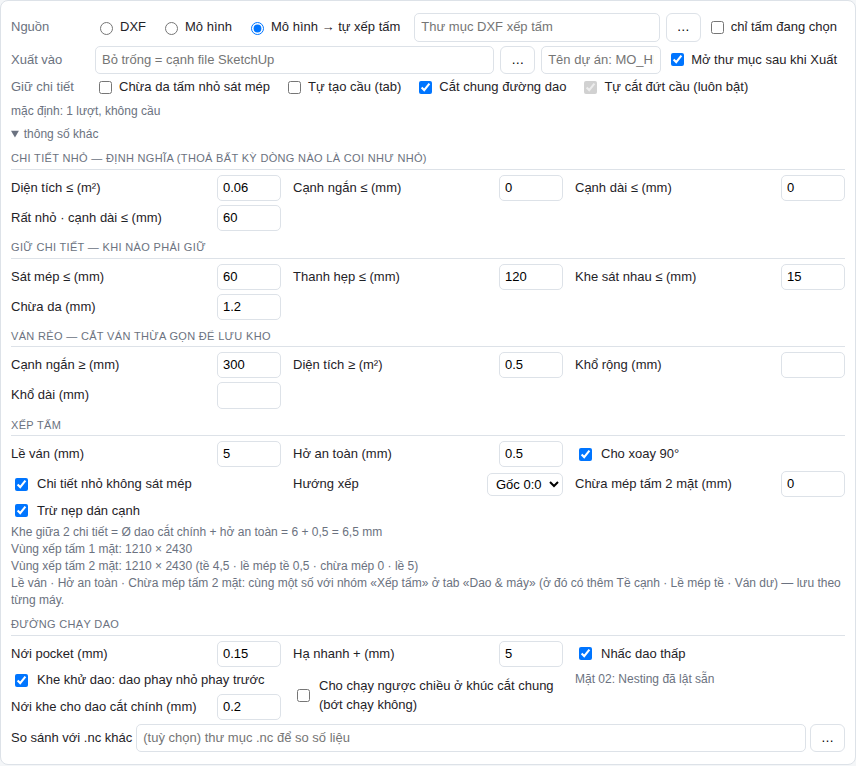
Mở thông số khác ở thẻ Xuất file, nhóm Xếp tấm.
| Ô | Mặc định | Ghi chú |
|---|---|---|
| Lề ván (mm) | 5 | 0 – 50. Khoảng từ chi tiết tới mép ván. |
| Hở an toàn (mm) | 0,5 | 0 – 10. Cộng thêm ngoài Ø dao khi tính khe giữa 2 chi tiết. |
| Cho xoay 90° | bật | Cho xoay chi tiết khi xếp. |
| Chi tiết nhỏ không sát mép | bật | Chi tiết nhỏ nằm trong lòng tấm, tốn thêm khoảng 1% số tấm. |
| Hướng xếp | Gốc 0:0 | Góc xa dồn chi tiết về góc xa. |
| Chừa mép tấm 2 mặt (mm) | 0 | 0 – 50. Dải bỏ thêm ở 2 cạnh đã tề. |
| Trừ nẹp dán cạnh | bật | Cạnh dán nẹp cắt nhỏ lại đúng dày nẹp. Tem vẫn ghi kích thước thành phẩm. |
- Khe giữa 2 chi tiết bằng Ø dao cắt chính cộng Hở an toàn. Mặc định 6 + 0,5 = 6,5 mm.
- Còn hở thì giữa 2 chi tiết có dải vụn. Muốn 1 đường cắt đứt cả 2 cạnh: đặt Hở an toàn bằng 0.
- Lề ván, Hở an toàn, Chừa mép tấm 2 mặt dùng chung số với thẻ Dao & máy. Số lưu theo từng máy.
- Số sai thì ô đỏ, có dòng lý do. Số sai không được dùng, plugin dùng số đã lưu.
Giữ chi tiết, chống văng
- Plugin chấm rủi ro văng từng chi tiết: Thấp, Trung bình, Cao, Rất cao.
- Thứ tự cắt cuốn chiếu: chi tiết dễ văng ngoài cùng cắt trước. Cạnh còn ván liền cắt sau cùng.
- Chi tiết nhỏ cắt trước theo vùng: 2 đầu tấm, rồi 2 bên, rồi phía trong.
- Từ mức Trung bình, máy giảm tốc ở đoạn cuối. Mức Cao, Rất cao và chi tiết dạng thanh giảm tốc cả ở góc.
| Ô ở hàng Giữ chi tiết | Mặc định | Ghi chú |
|---|---|---|
| Chừa da tấm nhỏ sát mép | tắt | Tấm nhỏ sát mép cắt 2 lượt: lượt 1 chừa da, lượt 2 cắt đứt. Lưu theo dự án. |
| Tự tạo cầu (tab) | tắt | Bật cầu cho mọi tấm chưa chọn riêng. Mở lại hoặc xếp lại là tắt. |
| Cắt chung đường dao | bật | 2 chi tiết cách đúng Ø dao cắt chính: chỉ chạy 1 lần. |
| Tự cắt đứt cầu (luôn bật) | bật | Máy quay lại cắt đứt từng cầu ở cuối tệp. Thợ không phải bẻ cầu. |
- Chưa bật Tự tạo cầu thì plugin không thêm cầu. Còn rủi ro Cao mà 0 cầu thì có cảnh báo đỏ, không chặn xuất.
- Bật cầu riêng 1 tấm ở cột Tuỳ chọn tấm. Hoặc bấm chi tiết trong Mô phỏng đường dao tới cầu.
- Mỗi cầu dài 8 mm, dày 1,2 mm. Mỗi chi tiết có 2 đến 6 cầu.
- Số định nghĩa chi tiết nhỏ, sát mép, thanh hẹp, chừa da nằm ở thông số khác.
Vẽ sơ đồ ra mô hình
- Bấm nút thứ 3 Vẽ sơ đồ xếp tấm ra mô hình. Plugin xếp tấm rồi vẽ sơ đồ bên phải mô hình.
- Mỗi hàng là 1 mã ván, có tên tấm và tên chi tiết. Tấm 2 mặt có thêm hình mặt 01.
- Sơ đồ nằm trên tag
DIM_XEP_TAM. Tắt tag để ẩn. Vẽ lại thì sơ đồ cũ bị xoá. - Lệnh này cần bản quyền DIM hoặc đang trong thời gian dùng thử. Dùng thử và bản quyền
Xem trước trên mô hình
- Bấm Xem trước ở thẻ Xuất file. Chi tiết được tô màu theo mức rủi ro văng.
- Xanh lá là Thấp, vàng là Trung bình, cam là Cao, đỏ là Rất cao.
- Mỗi chi tiết ghi số thứ tự cắt. Có vòng tròn ở điểm vào dao và ở chỗ đặt cầu.
- Xong thì bấm Xoá xem trước ở thẻ Xuất file, hoặc ở menu DIM CNC.
Lưu ý
- Bấm Kiểm tra lại mà mô hình không đổi: plugin dùng lại kết quả xếp lần trước. Xuất .nc luôn đọc lại mô hình.
- Đổi dao cắt chính sau khi xếp: bấm Tự xếp tấm từ mô hình lại.
- Lựa chọn ở khung Vật liệu không được nhớ. Plugin không tự gộp vật liệu khác tên.
- Chi tiết có thao tác ở 2 mặt được xếp lên tấm 2 mặt, ra 2 tệp .nc.
- Bật Cắt rẻo ở bảng tấm để cắt gọn miếng ván thừa đủ lớn, cất kho.
Hay gặp
| Thấy | Nguyên nhân | Cách sửa |
|---|---|---|
| Không tìm thấy tấm nào trong mô hình (nhóm hình hộp có 1 chiều trùng độ dày ván). | Không có nhóm hình hộp đúng độ dày ván. | Kiểm lại chi tiết. Chọn riêng khu vực cần xếp rồi bấm lại. |
| Chi tiết … lớn hơn khổ ván … | Chi tiết to hơn khổ ván của máy. | Kiểm kích thước, hoặc sửa khổ ván ở Dao & máy. |
| … chi tiết KHÔNG xếp được: … | Có chi tiết không đặt được lên tấm nào. | Đọc câu báo từng chi tiết, sửa kích thước hoặc số xếp tấm. |
| Báo đã đổi dao cắt chính, khe giữa chi tiết nhỏ hơn Ø dao | Đổi sang dao to hơn sau khi xếp. Lỗi chặn. | Bấm Tự xếp tấm từ mô hình lại. |
| Cảnh báo đỏ rủi ro văng, 0 cầu | Chi tiết rủi ro Cao hoặc Rất cao mà chưa có cầu. | Bật Tự tạo cầu cho tấm đó. |
| Tấm …: không còn vùng trống đủ lớn để cắt rẻo | Bật Cắt rẻo nhưng tấm không còn miếng đủ cỡ. | Bỏ tick Cắt rẻo ở tấm đó. |
| Chưa mở mô hình nào. | Không có mô hình đang mở. | Mở mô hình rồi bấm lại. |
Liên quan
- Xuất G-code (.nc) — kiểm tra, xuất tệp, chạy tấm 2 mặt.
- Dao & máy — khổ ván, dao cắt chính, số tề cho tấm 2 mặt.
- Đường dao theo layer — cách gia công từng lớp trên chi tiết.
- Tạo tủ — dựng tủ có chi tiết đúng dày ván, có vật liệu.
- Hỗ trợ — Chẩn đoán dữ liệu nesting khi nguồn Mô hình đọc sai tấm.