
Tem nhãn
Thiết kế tem dán chi tiết bằng kéo thả, lưu mẫu, rồi in tem sau khi xuất.
Ở đâu: hộp thoại DIM CNC — Xuất G-code › thẻ Tem nhãn. In bằng nút In tem ở thẻ Xuất file.
Làm gì: Thiết kế tem dán chi tiết bằng kéo thả, xem như bản in. Lưu mẫu và chọn mẫu dùng để in.
Khi nào dùng: Làm 1 lần mẫu tem của xưởng. Sau đó mỗi lần xuất chỉ cần bấm In tem.
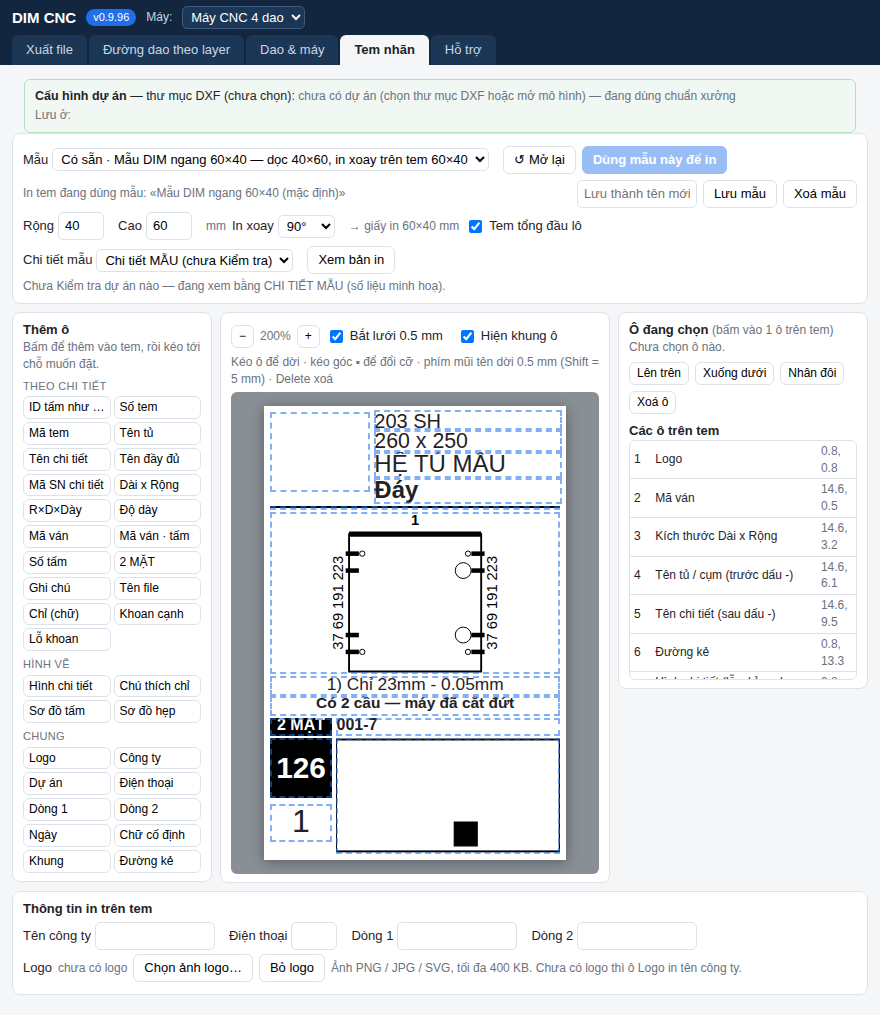
Các bước
- Chọn mẫu ở ô Mẫu. Có mẫu có sẵn của plugin và mẫu xưởng đã lưu.
- Bấm 1 ô ở bảng Thêm ô, rồi kéo tới chỗ muốn đặt trên tem.
- Bấm 1 ô trên tem để sửa ở bảng Ô đang chọn.
- Điền Thông tin in trên tem, bấm Chọn ảnh logo… nếu có logo.
- Gõ tên vào ô Lưu thành tên mới…, rồi bấm Lưu mẫu.
- Bấm Dùng mẫu này để in.
- Bấm Xem bản in để xem đủ tem mọi tấm.
In tem
- Bấm Kiểm tra hoặc Xuất .nc ở thẻ Xuất file.
- Bấm In tem. Trang tem mở theo mẫu đang dùng.
- Trên trang tem, bấm Chọn tấm để in để chọn tấm.
- Chọn khổ máy in tem hoặc Khổ A4 (xếp lưới), rồi bấm In.
- Lệnh này cần bản quyền DIM hoặc đang trong thời gian dùng thử. Dùng thử và bản quyền
- Sau Xuất .nc, In tem gộp mọi tấm đã xuất của dự án. Tấm xuất nhiều lần lấy lần mới nhất.
- Tem gộp chỉ in tấm có tệp .nc còn nguyên như lúc xuất.
- Sơ đồ dán nhãn mở sơ đồ chỗ dán nhãn trên từng tấm, in khổ A4 ngang.
Thông số chính
| Ô | Mặc định | Ghi chú |
|---|---|---|
| Mẫu | Mẫu DIM ngang 60×40 — dọc 40×60, in xoay trên tem 60×40 | Có sẵn thêm Kiểu DIM ngang 60×40 (cũ) và Tem trống 60×40. |
| Rộng · Cao | 40 · 60 | mm, khổ tem theo chiều đọc chữ. |
| In xoay | 90° | 0° · 90° · 180° · 270°. Xoay cả tem khi in lên cuộn tem. |
| Tem tổng đầu lô | bật | In thêm 1 tem tổng ở đầu: logo, công ty, dự án, tổng mét chỉ. |
| Chi tiết mẫu | Chi tiết MẪU (chưa Kiểm tra) | Sau Kiểm tra, chọn được chi tiết thật để xem mẫu. |
| Bắt lưới 0.5 mm · Hiện khung ô | bật · bật | Kéo bắt lưới 0,5 mm · hiện khung từng ô, không in ra. |
| Tên công ty · Điện thoại · Dòng 1 · Dòng 2 | trống | In lên tem khi mẫu có ô tương ứng. |
| Logo | chưa có | Ảnh PNG, JPG, SVG, tối đa 400 KB. Chưa có logo thì ô Logo in tên công ty. |
Hình chi tiết trên tem
Bấm ô hình chi tiết trên tem. Ở bảng Ô đang chọn, ô Hình chi tiết có 3 cách:
| Lựa chọn | Hình trên tem |
|---|---|
| Theo sơ đồ (mặc định) | Xoay đúng như chi tiết trên ô sơ đồ tấm của cùng tem. |
| Vừa ô (xoay cho to — cách cũ) | Xoay cho hình to nhất. |
| Giữ như trên tấm (không xoay) | Không xoay. |
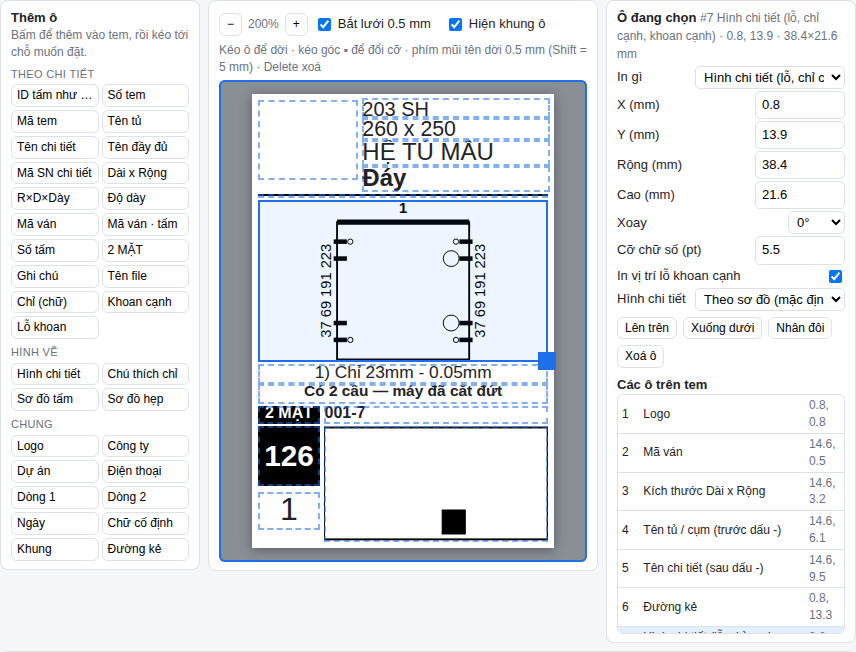
- Mẫu không có ô sơ đồ tấm: Theo sơ đồ xoay như trang Sơ đồ dán nhãn.
- In vị trí lỗ khoan cạnh bật sẵn. Cỡ chữ số (pt) mặc định 5,5.
- Mẫu tem lưu từ bản trước được chuyển sang Theo sơ đồ 1 lần, có câu báo.
- Muốn như cũ: bấm ô hình chi tiết, chọn Vừa ô (xoay cho to — cách cũ), rồi Lưu mẫu.
Phím tắt
| Phím | Việc |
|---|---|
| Phím mũi tên | Dời ô đang chọn 0,5 mm. |
| Shift + mũi tên | Dời ô 5 mm. |
| Alt + mũi tên | Dời ô 0,1 mm. |
| Delete hoặc Backspace | Xoá ô đang chọn. |
| Ctrl + D | Nhân đôi ô đang chọn. |
Lưu ý
- Chưa Kiểm tra thì khung tem vẽ bằng chi tiết mẫu, số liệu chỉ để minh hoạ.
- Mẫu có sẵn không xoá được. Mở mẫu đã lưu để xoá.
- Xoá mẫu đang dùng để in thì in tem quay về mẫu mặc định.
- Kéo góc ▪ của ô để đổi cỡ. Ô tràn ra ngoài tem có viền đỏ.
Hay gặp
| Thấy | Nguyên nhân | Cách sửa |
|---|---|---|
| Ô tràn ra ngoài tem: … — kéo vào trong rồi lưu. | Có ô nằm lố ra ngoài khổ tem. | Kéo ô vào trong tem rồi bấm Lưu mẫu. |
| Ảnh logo quá lớn (… KB, tối đa 400 KB) — thu nhỏ ảnh rồi chọn lại. | Ảnh logo lớn hơn 400 KB. | Thu nhỏ ảnh rồi chọn lại. |
| Chưa lưu: chưa đặt tên mẫu. | Lưu mẫu có sẵn mà bỏ trống tên. | Gõ tên mẫu rồi lưu. |
| Chưa Kiểm tra — bấm Kiểm tra trước | Bấm In tem khi chưa Kiểm tra. | Bấm Kiểm tra ở thẻ Xuất file trước. |
Liên quan
- Xuất G-code (.nc) — Kiểm tra, Xuất .nc rồi mới In tem.
- Tự xếp tấm từ mô hình — tem lấy tên chi tiết, vật liệu từ mô hình.